Popover
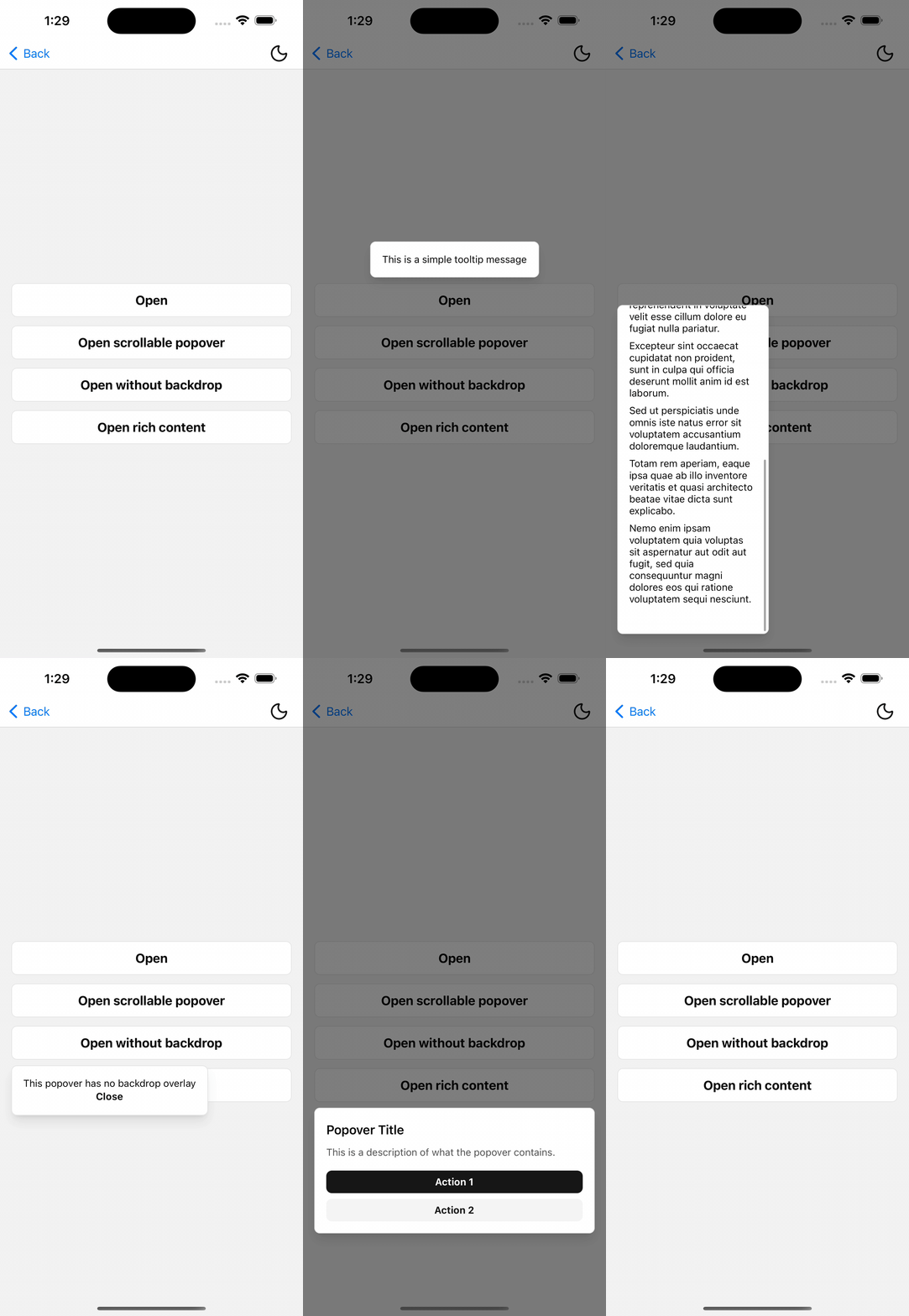
Displays content in a portal relative to the triggering button element.
Installation
npx shadcn@latest add @tetra-ui/popoverUsage
First ensure that you have ScrimHost and PortalHost in your root layout. ThemeProvider already includes both.
import { PortalHost } from "@/components/ui/portal";
import { ScrimHost, ScrimTarget } from "@/components/ui/scrim";

export default function RootLayout() {
  return (
    <ScrimHost>
      <ScrimTarget>
        <Stack />
      </ScrimTarget>
      <PortalHost />
    </ScrimHost>
  );
}
import { Button, ButtonText } from "@/components/ui/button";
import {
Popover,
PopoverContent,
PopoverPortal,
PopoverScrim,
PopoverTrigger,
} from "@/components/ui/popover";<Popover>
<PopoverTrigger asChild>
<Button>
<ButtonText>Open</ButtonText>
</Button>
</PopoverTrigger>
<PopoverPortal>
<PopoverScrim />
<PopoverContent>
<Text>Popover Content</Text>
</PopoverContent>
</PopoverPortal>
</Popover>Positioning
Control placement with side and align on PopoverContent:
<PopoverContent side="top" align="center">
  <Text>Tooltip above the trigger</Text>
</PopoverContent>
Supported values:
side:"top"|"bottom"|"left"|"right"align:"start"|"center"|"end"(defaults to"center")
Use sideOffset and alignOffset to fine-tune distance from the trigger. By default width="fit" sizes to the content and wraps long text at 280px so the popover stays compact. Set width="trigger" to match the trigger width, or pass a percentage or pixel value.
Without scrim
Omit PopoverScrim for lightweight tooltips that don't dim the background:
<Popover>
  <PopoverTrigger asChild>
    <Button variant="outline">Open</Button>
  </PopoverTrigger>
  <PopoverPortal>
    <PopoverContent>
      <Text>No scrim</Text>
      <PopoverClose asChild>
        <Button size="sm" variant="link">Close</Button>
      </PopoverClose>
    </PopoverContent>
  </PopoverPortal>
</Popover>
Controlled
Pass open and onOpenChange for controlled state:
const [open, setOpen] = useState(false);

<Popover open={open} onOpenChange={setOpen}>
  {/* ... */}
</Popover>
Scrollable content
Wrap long content in a ScrollView and constrain the popover height:
<PopoverContent className="h-1/2 p-0" width="50%">
  <ScrollView className="p-4">
    {/* long content */}
  </ScrollView>
</PopoverContent>
API Reference
Popover
Root open state. Controlled when open is set.
Prop
Type
PopoverTrigger
Extends React Native Pressable props. Measures itself and opens the popover on press. Must be used within Popover.
Prop
Type
PopoverClose
Extends React Native Pressable props. Closes the popover on press. Must be used within Popover.
Prop
Type
PopoverPortal
Accepts Portal props. Renders nothing when closed. Must be used within Popover.
Prop
Type
PopoverScrim
Scrim wired to popover open state. Must be used within Popover (typically inside PopoverPortal).
Prop
Type
PopoverContent
Extends React Native View props. Positions relative to the trigger. Must be used within Popover (typically inside PopoverPortal).
Prop
Type